
Installare il pannello e le alette di Pelican
Procedura completa: richiesta, installazione Pannello/Alimentazione, nodo, phpMyAdmin, MariaDB e primi server di gioco.
Pronto per iniziare il tuo servizio? Controlla le offerte e ordina online.
Visualizza offerte e ordineObiettivo
Installare Pelican Panel e Wings su un VPS Linux (Debian / Ubuntu), quindi configurare un nodo, phpMyAdmin e MariaDB in modo pulito e sicuro.
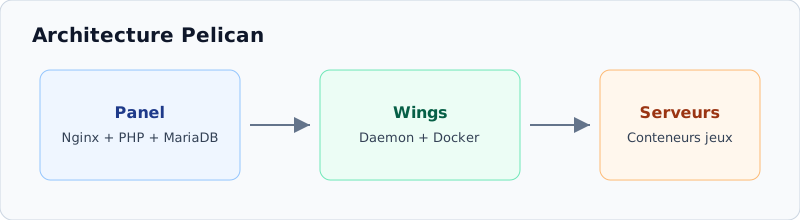
Pelican è l'evoluzione open source dell'ecosistema Pterodactyl: il Panel gestisce l'interfaccia web, Wings lancia i contenitori Docker dai server di gioco.
Prerequisito
- VPS Anthony IT Solutions (Debian 11/12/13 o Ubuntu 22.04/24.04)
- Accesso radice in SSH (primo collegamento SSH)
- Minimo consigliato: 2 vCPU / 4 GB RAM / 40GB disk (più se Panel + Wings sulla stessa macchina)
- Un dominio (ad es.
panel.votredomaine.fr) nella registrazione A all'IP del VPS - Porti: 22, 80/443, 2022 (Wings / SFTP), + porte di gioco (25565, 30120...)
- Virtualizzazione consigliata KVM (Docker non funziona su OpenVZ / LXC)
1. Preparazione del sistema
Accedi come root, aggiorna e riavvia:
apt update
apt full-upgrade -y
apt install -y bash curl wget sudo unzip nano ca-certificates gnupg
reboot
Ricollegare dopo il riavvio e controllare il sistema operativo:
cat /etc/os-release
hostnamectl
systemd-detect-virt2. Installare pannello e alette
Avviare l'installatore interattivo (comunità, modellato sull'installer Pterodactyl):
bash <(curl -Ss https://raw.githubusercontent.com/Zinidia/Pelinstaller/Production/install.sh)- Opzione di installazione
Prima installazione Panel, poi Wings sulla stessa macchina (ideale per un singolo VPS), o entrambi contemporaneamente.
- Dominio FQDN
Ex.
panel.votredomaine.fr- il DNS A deve già puntare al VPS. - E-mail & SSL
Inserisci una e-mail valida e accetti Lets Encrypt quando lo script lo offre.
- Database
Notare la password MariaDB / utente del pannello visualizzato dallo script.
- Installatore web
Terminare la configurazione
https://panel.votredomaine.fr/installerSe lo script ti reindirizza a esso. - Conto di amministrazione
Crea pannello di amministrazione (e-mail, nome utente, password forte) tramite web installer o prompt CLI.
Controllare i servizi:
systemctl status nginx
systemctl status mariadb
systemctl status wings
systemctl status docker
Aprire https://panel.votredomaine.fr e accedi con l'account amministratore creato.
3. Configure Node
- Affitto
Admin → Affitti → Creare (ex.
France/FR-01). - Node
Admin → Nodi → Creare:
- Nome :
node-01 - FQDN : lo stesso dominio o
node.votredomaine.fr - Memory / Disk: lasciare un margine per il sistema
- Porto di Daemon : porto visualizzato dal pannello (spesso
2022o secondo la configurazione) - Porta SFTP :
2022default su Pelican
- Nome :
- Consentizioni
Aggiungere IP pubblico + un intervallo di porte (ad es.
25565-25600,30120). - Alette di conflitto
Aprire il nodo → scheda Configurazione → Copiare il YAML visualizzato, o utilizzare il pulsante Auto Deploy.
Incolla la configurazione sul VPS:
sudo nano /etc/pelican/config.ymlPoi riavviare le ali:
systemctl restart wings
systemctl status wings
Test debug (opzionale) prima di passare al servizio systemd:
sudo wings --debugwings dopo ogni cambiamento. Se il pannello è HTTPS, Wings dovrebbe anche utilizzare SSL.4. Porte aperte (UFW)
ufw allow 22/tcp
ufw allow 80/tcp
ufw allow 443/tcp
ufw allow 2022/tcp
ufw allow 25565:25600/tcp
ufw allow 30120/tcp
ufw allow 30120/udp
ufw enable
ufw status
5. Installare phpMyAdmin (opzionale)
cd /var/www/pelican/public
mkdir -p phpmyadmin && cd phpmyadmin
wget https://files.phpmyadmin.net/phpMyAdmin/5.2.1/phpMyAdmin-5.2.1-all-languages.zip
unzip phpMyAdmin-5.2.1-all-languages.zip
mv phpMyAdmin-5.2.1-all-languages/* .
rm -rf phpMyAdmin-5.2.1-all-languages phpMyAdmin-5.2.1-all-languages.zip
cp config.sample.inc.php config.inc.php
nano config.inc.php
Definire un blowfish_secret casuale (32+ caratteri):
$cfg['blowfish_secret'] = 'REMPLACEZ_PAR_UNE_CHAINE_ALEATOIRE_32+';Accesso: https://panel.votredomaine.fr/phpmyadmin
6. Configurare MariaDB
Consigliato ascolto locale:
sudo nano /etc/mysql/mariadb.conf.d/50-server.cnfbind-address = 127.0.0.1systemctl restart mariadbCreare utenti (forte password):
mysql -u root -pCREATE DATABASE phpmyadmin DEFAULT CHARACTER SET utf8mb4 COLLATE utf8mb4_unicode_ci;
CREATE USER 'phpmyadmin'@'localhost' IDENTIFIED BY 'MOT_DE_PASSE_FORT';
GRANT ALL PRIVILEGES ON phpmyadmin.* TO 'phpmyadmin'@'localhost';
CREATE USER 'games'@'localhost' IDENTIFIED BY 'AUTRE_MOT_DE_PASSE_FORT';
GRANT ALL PRIVILEGES ON *.* TO 'games'@'localhost' WITH GRANT OPTION;
FLUSH PRIVILEGES;
EXIT;APP_KEY file /var/www/pelican/.env Senza di esso, i dati crittografati del pannello sono inesplorati.7. Creare il primo server di gioco
- Uova
Admin → Uova / Nidi: scegliere l richiesta (Paper, FiveM, Palworld, ecc.) - vedere anche Pelican Hub.
- Utente
Admin → Utenti: account cliente (o amministratore per testare).
- Server
Admin → Server → Creare: nodo, allocazione, RAM/CPU/disc, uovo, quindi Avvia.
- Base MySQL
Creare un database dedicato con l'utente
gamese informarlo nelle variabili del server.
8. Verifica
- Pannello HTTPS OK
- Node Collegato (cuore verde)
systemctl is-active wings docker nginx mariadb→active- Il server di test inizia correttamente
journalctl -u wings -n 50 --no-pager
docker ps
df -h
free -h
Risoluzione dei problemi
- Nodo Offline : token /
config.yml/ Porta di ali /systemctl restart wings - SSL non riuscito: DNS A errato o la porta 80 chiuso
- Installazione bloccata: Docker, disco completo, uovo non valido
- MariaDB ha rifiutato : utente/host/password o
bind-address - Manca Docker :
curl -sSL https://get.docker.com/ | CHANNEL=stable shpoi riavviare Wings
Guide correlate
- Install Pterodactyl Panel & Wings
- First SSH connessione
- UFW
- Certbot Certificato SSL
- Secure MySQL
- Installare Docker
- Avviare un server di gioco