
Instalar Alas de Panel Pelican
Procedimiento completo: requerido, Panel de instalación / Alas, nodo, phpMyAdmin, MariaDB y primeros servidores del juego.
¿Lista para comenzar su servicio? Compruebe las ofertas y el pedido en línea.
Ver ofertas y ordenObjetivo
Instalar Pelican Panel y Wings en un Linux VPS (Debian / Ubuntu), luego configurar un nodo, phpMyAdmin y MariaDB de manera limpia y segura.
Pelican es la evolución de código abierto del ecosistema Pterodactyl: el Panel administra la interfaz web, Wings lanza los contenedores Docker desde los servidores del juego.
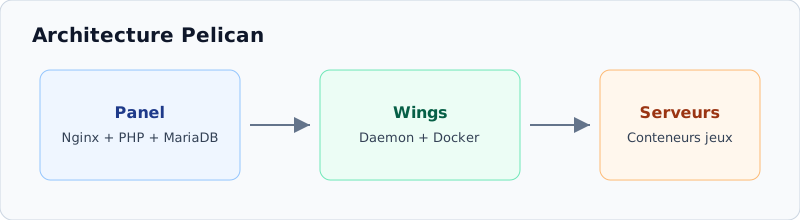
Prerrequisito
- VPS Anthony IT Solutions (Debian 11/12/13 o Ubuntu 22.04/24.04)
- Access root to SSH (first SSH connection)
- Mínimo recomendado: 2 vCPU / 4 GB RAM / 40GB disco (más si Panel + Alas en la misma máquina)
- Un dominio (por ejemplo.
panel.votredomaine.fr) en el registro A a la IP del VPS - Puertos: 22, 80/443, 2022 (Alas / SFTP), + puertos de juego (25565, 30120...)
- Virtualización recomendada KVM (Docker no trabaja en OpenVZ / LXC)
1. Preparación del sistema
Inicie sesión como raíz, actualización y reiniciar:
apt update
apt full-upgrade -y
apt install -y bash curl wget sudo unzip nano ca-certificates gnupg
reboot
Reconectar después de reiniciar y comprobar el sistema operativo:
cat /etc/os-release
hostnamectl
systemd-detect-virt2. Instalar Panel y Alas
Inicie el instalador interactivo (comunidad, modelado en el instalador de Pterodactyl):
bash <(curl -Ss https://raw.githubusercontent.com/Zinidia/Pelinstaller/Production/install.sh)- Opción de instalación
Primera instalación Panel, luego Anillos en la misma máquina (ideal para un solo VPS), o ambos a la vez.
- dominio FQDN
Ex.
panel.votredomaine.fr- el DNS A debe apuntar al VPS. - Correo electrónico: SSL
Introduzca un correo electrónico válido y acepte Lets Encrypt cuando el script lo ofrezca.
- Base de datos
Observe la contraseña MariaDB / Usuario del panel mostrado por el script.
- Web Installer
Terminar la configuración en
https://panel.votredomaine.fr/installerSi el guión te redirige a él. - Cuenta de Admin
Crear Panel de administración (e-mail, nombre de usuario, contraseña fuerte) a través del instalador web o los avisos CLI.
Compruebe los servicios:
systemctl status nginx
systemctl status mariadb
systemctl status wings
systemctl status docker
Abierto https://panel.votredomaine.fr y conectarse con la cuenta de administración creada.
3. Configure Node
- Alquiler
Admin → Alquileres → Crear (ex.
France/FR-01). - Node
Admin → Nodos → Crear :
- Nombre :
node-01 - FQDN : mismo dominio o
node.votredomaine.fr - Memoria / Disk: dejar un margen para el sistema
- Puerto de Daemon : puerto mostrado por el Panel (a menudo
2022o de acuerdo a su config) - SFTP Port :
2022predeterminado en Pelican
- Nombre :
- Subvenciones
Agregue IP pública + un rango de puerto (por ejemplo.
25565-25600,30120). - Alas de Config
Abrir el nodo → pestaña Configuración → Copiar la YAML mostrada, o utilizar el botón Auto Deploy.
Pruebe el config en el VPS:
sudo nano /etc/pelican/config.ymlEntonces reiniciar Wings:
systemctl restart wings
systemctl status wings
Depuración de prueba (opcional) antes de cambiar al servicio sistematizado:
sudo wings --debugwings después de cada cambio. Si el Grupo Especial es HTTPS, Wings también debe utilizar SSL.4. Puertos abiertos (UFW)
ufw allow 22/tcp
ufw allow 80/tcp
ufw allow 443/tcp
ufw allow 2022/tcp
ufw allow 25565:25600/tcp
ufw allow 30120/tcp
ufw allow 30120/udp
ufw enable
ufw status
5. Instalar phpMyAdmin (opcional)
cd /var/www/pelican/public
mkdir -p phpmyadmin && cd phpmyadmin
wget https://files.phpmyadmin.net/phpMyAdmin/5.2.1/phpMyAdmin-5.2.1-all-languages.zip
unzip phpMyAdmin-5.2.1-all-languages.zip
mv phpMyAdmin-5.2.1-all-languages/* .
rm -rf phpMyAdmin-5.2.1-all-languages phpMyAdmin-5.2.1-all-languages.zip
cp config.sample.inc.php config.inc.php
nano config.inc.php
Define a blowfish_secret al azar (32+ caracteres):
$cfg['blowfish_secret'] = 'REMPLACEZ_PAR_UNE_CHAINE_ALEATOIRE_32+';Acceso: https://panel.votredomaine.fr/phpmyadmin
6. Configurar MariaDB
Audición local recomendada:
sudo nano /etc/mysql/mariadb.conf.d/50-server.cnfbind-address = 127.0.0.1systemctl restart mariadbCrear usuarios (contraseñas fuertes):
mysql -u root -pCREATE DATABASE phpmyadmin DEFAULT CHARACTER SET utf8mb4 COLLATE utf8mb4_unicode_ci;
CREATE USER 'phpmyadmin'@'localhost' IDENTIFIED BY 'MOT_DE_PASSE_FORT';
GRANT ALL PRIVILEGES ON phpmyadmin.* TO 'phpmyadmin'@'localhost';
CREATE USER 'games'@'localhost' IDENTIFIED BY 'AUTRE_MOT_DE_PASSE_FORT';
GRANT ALL PRIVILEGES ON *.* TO 'games'@'localhost' WITH GRANT OPTION;
FLUSH PRIVILEGES;
EXIT;APP_KEY archivo /var/www/pelican/.env Sin ella, los datos cifrados del Panel son inalcanzables.7. Crear el primer servidor del juego
- Huevos
Admin → Huevos / Nidos: elegir l indagación (Paper, FiveM, Palworld, etc.) - ver también Pelican Hub.
- Usuario
Admin → Usuarios: cuenta cliente (o administración para probar).
- Servidor
Admin → Servidores → Crear : nodo, asignación, RAM/CPU/disc, huevo, luego Iniciar.
- Base MySQL
Crear una base de datos dedicada con el usuario
gamese informarlo en las variables del servidor.
8. Verificación
- HTTPS Panel OK
- Nodo Connected (corazón verde)
systemctl is-active wings docker nginx mariadb→active- El servidor de prueba comienza correctamente
journalctl -u wings -n 50 --no-pager
docker ps
df -h
free -h
Solución de problemas
- Nodo sin conexión : token /
config.yml/ Puerto de alas /systemctl restart wings - SSL falló: DNS Un error o puerto 80 cerrado
- Instalación bloqueada : Docker, disco completo, huevo inválido
- MariaDB se negó : usuario/host/password
bind-address - Desapareciendo Docker :
curl -sSL https://get.docker.com/ | CHANNEL=stable shentonces reiniciar Alas