
Installer Pelican Panel & Wings
Procédure complète : prérequis, installation Panel/Wings, nœud, phpMyAdmin, MariaDB et premiers serveurs de jeux.
Prêt à lancer votre service ? Consultez les offres et commandez en ligne.
Voir les offres et commanderObjectif
Installer Pelican Panel et Wings sur un VPS Linux (Debian / Ubuntu), puis configurer un nœud, phpMyAdmin et MariaDB de façon propre et sécurisée.
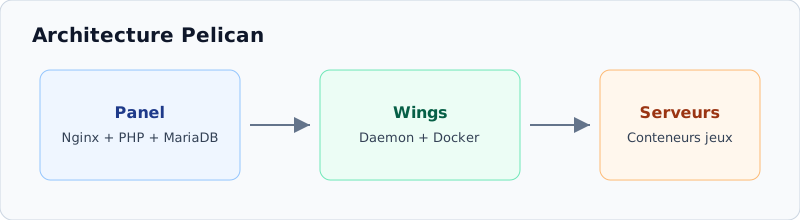
Pelican est l’évolution open-source de l’écosystème Pterodactyl : le Panel gère l’interface web, Wings lance les conteneurs Docker des serveurs de jeux.
Prérequis
- VPS Anthony IT Solutions (Debian 11/12/13 ou Ubuntu 22.04/24.04)
- Accès root en SSH (première connexion SSH)
- Minimum conseillé : 2 vCPU / 4 Go RAM / 40 Go disque (plus si Panel + Wings sur la même machine)
- Un domaine (ex.
panel.votredomaine.fr) en enregistrement A vers l’IP du VPS - Ports : 22, 80/443, 2022 (Wings / SFTP), + ports de jeux (25565, 30120…)
- Virtualisation KVM recommandée (Docker ne fonctionne pas sur OpenVZ / LXC classique)
1. Préparer le système
Connectez-vous en root, mettez à jour, puis redémarrez :
apt update
apt full-upgrade -y
apt install -y bash curl wget sudo unzip nano ca-certificates gnupg
reboot
Reconnectez-vous après le reboot et vérifiez l’OS :
cat /etc/os-release
hostnamectl
systemd-detect-virt2. Installer le Panel et Wings
Lancez l’installeur interactif (communautaire, calqué sur l’installeur Pterodactyl) :
bash <(curl -Ss https://raw.githubusercontent.com/Zinidia/Pelinstaller/Production/install.sh)- Option d’installation
Installez d’abord le Panel, puis Wings sur la même machine (idéal pour un VPS unique), ou les deux d’un coup.
- Domaine FQDN
Ex.
panel.votredomaine.fr- le DNS A doit déjà pointer vers le VPS. - E-mail & SSL
Indiquez un e-mail valide et acceptez Let’s Encrypt lorsque le script le propose.
- Base de données
Notez le mot de passe MariaDB / utilisateur Panel affiché par le script.
- Installateur web
Terminez la configuration sur
https://panel.votredomaine.fr/installersi le script vous y redirige. - Compte admin
Créez l’admin Panel (e-mail, username, mot de passe fort) via l’installateur web ou les invites CLI.
Vérifiez les services :
systemctl status nginx
systemctl status mariadb
systemctl status wings
systemctl status docker
Ouvrez https://panel.votredomaine.fr et connectez-vous avec le compte admin créé.
3. Configurer le nœud (Node)
- Location
Admin → Locations → Create (ex.
France/FR-01). - Node
Admin → Nodes → Create :
- Name :
node-01 - FQDN : même domaine ou
node.votredomaine.fr - Memory / Disk : laissez une marge pour le système
- Daemon Port : port affiché par le Panel (souvent
2022ou selon votre config) - SFTP Port :
2022par défaut sur Pelican
- Name :
- Allocations
Ajoutez l’IP publique + une plage de ports (ex.
25565-25600,30120). - Config Wings
Ouvrez le nœud → onglet Configuration → copiez le YAML affiché, ou utilisez le bouton Auto Deploy.
Collez la config sur le VPS :
sudo nano /etc/pelican/config.ymlPuis redémarrez Wings :
systemctl restart wings
systemctl status wings
Test debug (optionnel) avant de passer en service systemd :
sudo wings --debugwings après chaque modification. Si le Panel est en HTTPS, Wings doit aussi utiliser SSL.4. Ouvrir les ports (UFW)
ufw allow 22/tcp
ufw allow 80/tcp
ufw allow 443/tcp
ufw allow 2022/tcp
ufw allow 25565:25600/tcp
ufw allow 30120/tcp
ufw allow 30120/udp
ufw enable
ufw status
5. Installer phpMyAdmin (optionnel)
cd /var/www/pelican/public
mkdir -p phpmyadmin && cd phpmyadmin
wget https://files.phpmyadmin.net/phpMyAdmin/5.2.1/phpMyAdmin-5.2.1-all-languages.zip
unzip phpMyAdmin-5.2.1-all-languages.zip
mv phpMyAdmin-5.2.1-all-languages/* .
rm -rf phpMyAdmin-5.2.1-all-languages phpMyAdmin-5.2.1-all-languages.zip
cp config.sample.inc.php config.inc.php
nano config.inc.php
Définissez un blowfish_secret aléatoire (32+ caractères) :
$cfg['blowfish_secret'] = 'REMPLACEZ_PAR_UNE_CHAINE_ALEATOIRE_32+';Accès : https://panel.votredomaine.fr/phpmyadmin
6. Configurer MariaDB
Écoute locale recommandée :
sudo nano /etc/mysql/mariadb.conf.d/50-server.cnfbind-address = 127.0.0.1systemctl restart mariadbCréez les utilisateurs (mots de passe forts) :
mysql -u root -pCREATE DATABASE phpmyadmin DEFAULT CHARACTER SET utf8mb4 COLLATE utf8mb4_unicode_ci;
CREATE USER 'phpmyadmin'@'localhost' IDENTIFIED BY 'MOT_DE_PASSE_FORT';
GRANT ALL PRIVILEGES ON phpmyadmin.* TO 'phpmyadmin'@'localhost';
CREATE USER 'games'@'localhost' IDENTIFIED BY 'AUTRE_MOT_DE_PASSE_FORT';
GRANT ALL PRIVILEGES ON *.* TO 'games'@'localhost' WITH GRANT OPTION;
FLUSH PRIVILEGES;
EXIT;APP_KEY du fichier /var/www/pelican/.env : sans elle, les données chiffrées du Panel sont irrécupérables.7. Créer le premier serveur de jeux
- Eggs
Admin → Eggs / Nests : choisissez l’egg (Paper, FiveM, Palworld, etc.) - voir aussi Pelican Hub.
- User
Admin → Users : compte client (ou admin pour tester).
- Server
Admin → Servers → Create : nœud, allocation, RAM/CPU/disque, egg, puis Start.
- Base MySQL
Créez une base dédiée avec l’utilisateur
gameset renseignez-la dans les variables du serveur.
8. Vérifications
- Panel HTTPS OK
- Nœud Connected (cœur vert)
systemctl is-active wings docker nginx mariadb→active- Un serveur test démarre correctement
journalctl -u wings -n 50 --no-pager
docker ps
df -h
free -h
Dépannage
- Nœud Offline : token /
config.yml/ port Wings /systemctl restart wings - SSL échoué : DNS A incorrect ou port 80 fermé
- Installing bloqué : Docker, disque plein, egg invalide
- MariaDB refusé : utilisateur/hôte/mot de passe ou
bind-address - Docker absent :
curl -sSL https://get.docker.com/ | CHANNEL=stable shpuis relancez Wings